컴퓨터를 사용하기 위해서는 기본 os를 필요로 합니다. os에는 windows와 mac이 가장 대표적인 종류이기도 합니다. 윈도우를 사용하는 컴퓨터 사양이 궁금하다면 도움이 될 수 있습니다. 윈도우 컴퓨터 사양 확인하는 간단한 방법 2가지에 대해 살펴봅니다.
컴퓨터를 이용해 다양한 업무에 활용할 수 있습니다. 이런 활용은 작업 효율을 높여주는 효과를 낳기도 합니다. 단순히 컴퓨터만 있다고 작업을 진행할 수는 없습니다. 필요에 따라 프로그램을 이용하게 됩니다. 프로그램은 요구되는 사양이 존재하며, 이런 사양을 충족시키지 못하면 원활한 사용이 불가능하기도 합니다.

윈도우 컴퓨터 사양 확인하는 간단한 방법 2가지
1. 윈도우 설정앱을 이용하여 사양 확인하는 방법
가장 먼저 쉽게 접근할 수 있는 방법은 윈도우 '설정앱'을 이용하는 방법이기도 합니다. 윈도우에는 다양한 기능이 탑재되어 있습니다. 이런 기능들은 사용자의 취향에 맞춰 설정할 수 있습니다. 총괄적으로 설정을 조정할 수 있는 것이 바로 '설정앱'이기도 합니다. 설정앱을 실행하기 위해서는 작업표시줄의 검색기능을 이용하는 방법이 편리할 것입니다.
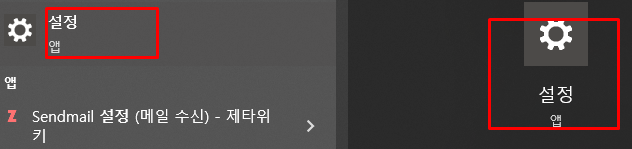
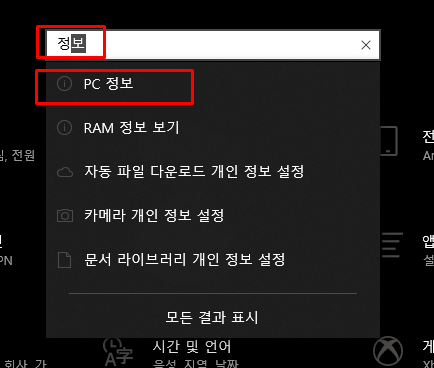
실행한 윈도우 설정앱에는 다양한 카테고리가 목록으로 보이게 됩니다. 여기서 시스템 정보를 확인하는 방법은 크게 2가지로 나뉠 수 있습니다. 첫번째는 검색기능을 이용하는 방법입니다. 두번째는 카테고리 목록을 이용해 찾아가는 것이죠. 메인 화면 상단에 있는 검색에서 [정보]를 입력합니다.
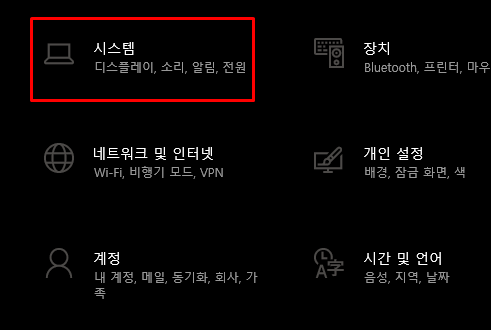
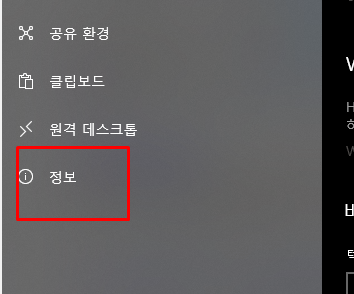
두번째는 카테고리 목록을 이용하는 방법입니다. 먼저 메인 화면에 있는 [시스템]을 선택합니다. 다음으로 등장하는 메뉴에서 [정보]를 선택합니다.
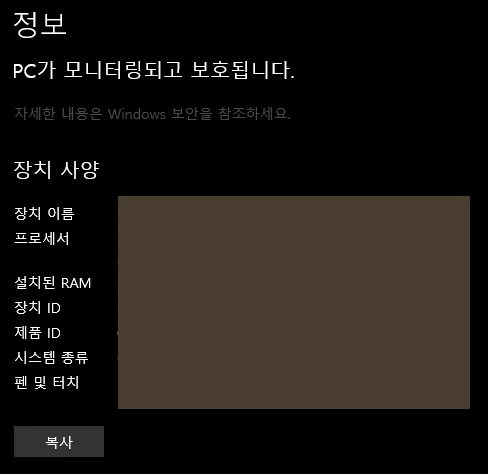
위 사진의 가장 오른쪽에 있는 사진은 해당 컴퓨터의 시스템 정보를 보여주고 있습니다. 해당 시스템 정보에서 확인할 수 있는 내용은 다음과 같습니다.
- 장치 이름
- 프로세서
- RAM
- 장치 ID
- 제품 ID
- 시스템 종료
- 펜 및 터치
2. DirectX 진단 도구(dxdiag)를 이용해 컴퓨터 사양 확인하는 방법
또 하나의 윈도우 컴퓨터 사양을 확인하는 방법입니다. [DirectX 진단 도구]를 이용하는 방법입니다. 작업표시줄 검색 기능을 이용해 해당 프로그램을 찾을 수 있으며, 찾아진 결과를 통해 앱을 실행할 수 있습니다. "dxdiag"라고 검색하면 됩니다.
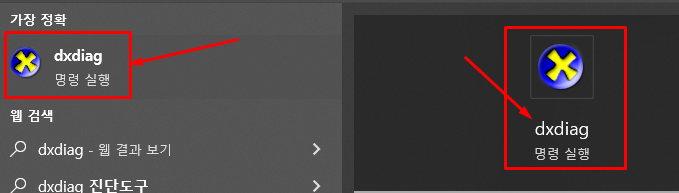
실행된 DirectX 진단 도구에서는 큰 분류로 시스템 / 디스플레이 / 사운드 / 입력으로 구분되어 있습니다. 여기서 컴퓨터의 기본적인 사양에 대한 정보를 확인할 수 있는 메뉴는 [시스템]입니다.
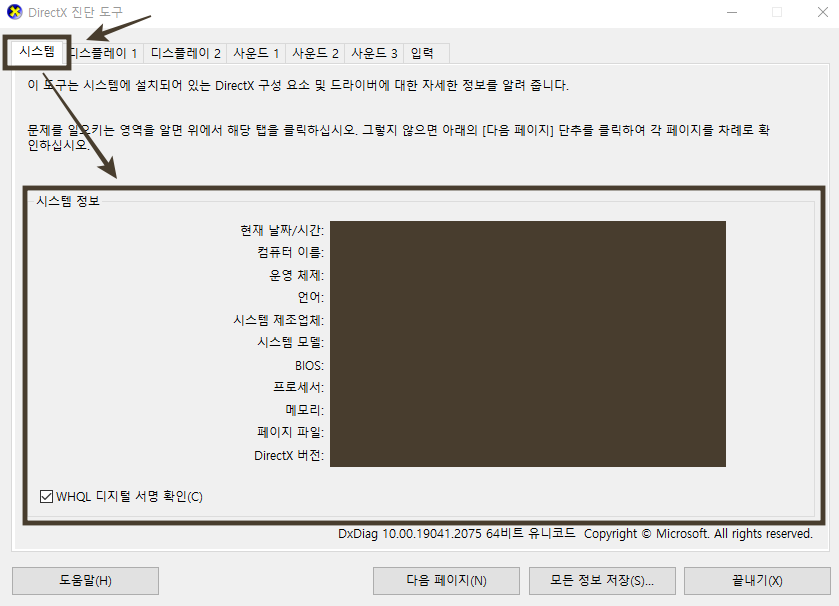
시스템 탭에서 확인할 수 있는 정보들은 몇가지가 있습니다. 날짜 / 컴퓨터 이름 / 언어 / 운영체제 / BIOS / 프로세서 / 메모리등의 정보를 확인할 수 있습니다.
- 현재 날짜 / 시간
- 컴퓨터 이름
- 운영 체제
- 언어
- 시스템 제조업체
- 시스템 모델
- BIOS
- 프로세서
- 메모리
- 페이지 파일
- DirectX 버전
마치며.
컴퓨터 사양을 확인하는 것은 크게 어렵지 않습니다. 본 게시글에서도 소개된 것처럼 몇번의 클릭으로 실행할 수 있습니다. 다만, 필요로하는 정보가 부족하게 느껴질 수도 있습니다. 만약, 해당 방법들로 얻을 수 있는 사양 정보가 부족하다고 느껴진다면, 별도의 프로그램을 이용하는 방법도 있습니다.